

با دو دکمه مخفی و کاربردی ویندوز 10 آشنا شوید
مایکروسافت در سرویس ویندوز 10 سعی داشته است تا کارها را برای تمام کاربران خود راحت تر کند؛ از صاحبان دیوایس های لمسی گرفته تا آن هایی که از یک سیستم دسکتاپ برخوردارند. خوشبختان با ...

در دیجیاتو ثبتنام کنید
جهت بهرهمندی و دسترسی به امکانات ویژه و بخشهای مختلف در دیجیاتو عضو ویژه دیجیاتو شوید.
عضویت در دیجیاتوتازههای تکنولوژی


ویدئوی مرتبط

مایکروسافت در سرویس ویندوز 10 سعی داشته است تا کارها را برای تمام کاربران خود راحت تر کند؛ از صاحبان دیوایس های لمسی گرفته تا آن هایی که از یک سیستم دسکتاپ برخوردارند. خوشبختان با وجود دو دکمه مخفی که در ادامه به معرفی آن ها می پردازیم می توانید ناوبری بهتری را در ویندوز 10 تجربه کنید.
دکمه مخفی Start
بیشتر کاربران حتی وقتی در حال استفاده از سیستم عامل ویندوز 10 روی یک دیوایس لمسی هستند از منوی Start که برای تبلت ها در نظر گرفته شده است اجتناب می کنند. به عقیده برخی این منو گیج کننده است و گزینه هایی در آن وجود دارد که ممکن است هرگز به کارتان نیاید.
خوشبختانه راهی برای دسترسی به یک منوی مخفی کلاسیک وجود دارد که انجام کارها را برای شما آسان تر می نماید. به جای کلیک کردن روی منوی استارت روی آن راست کلیک کنید تا بدین وسیله یک منوی مخفی شامل گزینه های مختلف برای شما باز شود.
شما همچنین می توانید با لمس طولانی روی منوی استارت و یا استفاده از یک صفحه کلید و دکمه میانبر Windows key + X به این منوی مخفی و کاربردی دسترسی داشته باشید.
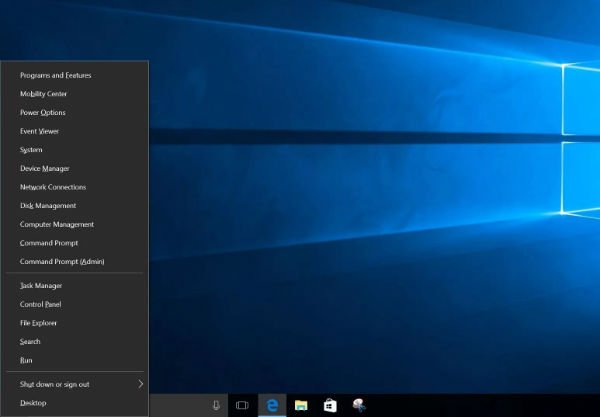
با استفاده از این منو می توانید سریعاً به بخش هایی نظیر Device Manager ،Task Manager و Control Panel دسترسی داشته باشید.
به جای کلیک کردن روی منوی استارت روی آن راست کلیک کنید تا بدین وسیله یک منوی مخفی شامل ابزار مختلف برای شما باز شود.
به عبارت دیگر با استفاده از این منو می توانید بسیار سریعتر از فایل اکسپلورر و یا تنظیمات به بخش های حیاتی سیستم عامل ویندوز دسترسی داشته باشید.
همچنین آخرین دکمه در این منو قادر است تمامی نرم افزارها و پنجره های باز را از روی دسکتاپ ناپدید و آن ها را مینیمایز کند. البته برای انجام این کار یک دکمه مخفی دیگر نیز وجود دارد که در ادامه به آن می پردازیم.
دکمه مخفی Show desktop

اگر نشانگر ماوس خود را به پایین و گوشه سمت راست صفحه منتقل و یک بار کلیک روی آن بخش کنید می توانید تمامی نرم افزارها و پنجره های باز را از روی دسکتاپ ناپدید و آن ها را مینیمایز کنید. با کلیک مجدد در همان نقطه پنجره های شما مجدداً ظاهر خواهند شد.
این در حالی است که با راست کلیک کردن روی این بخش امکان فعال کردن قابلیت Peek at desktop برای شما فراهم می شود. این گزینه به شما اجازه می دهد تا تنها با نگه داشتن نشانگر ماوس خود در این نقطه بتوانید سریعاً دسکتاپ تان را مشاهده نمایید.
کاربران همچنین می توانند با طی کردن مسیر Settings > Personalization > Taskbar و روشن کردن گزینه Use Peek to preview the desktop when you move your mouse to the Show desktop button at the end of the taskbar قابلیت Peek at desktop را فعال نمایند.
در بخش تکنولوژی دیجیاتو بخوانید:

مقالات و اخبار مرتبط


دیدگاهها و نظرات خود را بنویسید
برای گفتگو با کاربران ثبت نام کنید یا وارد حساب کاربری خود شوید.







ایا تاحالا پستی گذاشتید که ازان احساس پشیمانی کنید؟؟ بله این پست?
wn
خسته نباشین ? ? ?
شوخی میکنی؟ واقعا این پست جاش تو دیجیاتوست؟ ?
یه مقدار مخفی تر بود بهتر میشدا ?
فکر کردم ایستر اگ ی چیزی تو ویندوز پیدا کردید ..... آخه دکمه شو دستکاپ که تابلو هست .... اون منو هم که از زمان ویندوز هشت بود و با اون استارت اسکرین نه چندان خوش آیندی که این ویندوز داشت ، بسیار بسیار کاربردی بود ...
کلا جا داره یک خسته نباشید اساسی خدمتتون عرض کنم .. ? ?
الان خیلی تحقیق کردی به این ها رسیدی
با موس همه اینارو میشه انجام داد چه کاریه
عجب خخخ
جان من :/ چقدر مخفی بود
خخخ
خخخخخ خیلی مخفی بود خسته نباشید ?✋
خسته نباشین یهو فکر کردم باید صد تا دکمه بزنیم تا به یه چیز محرمانه ای برسیم.