

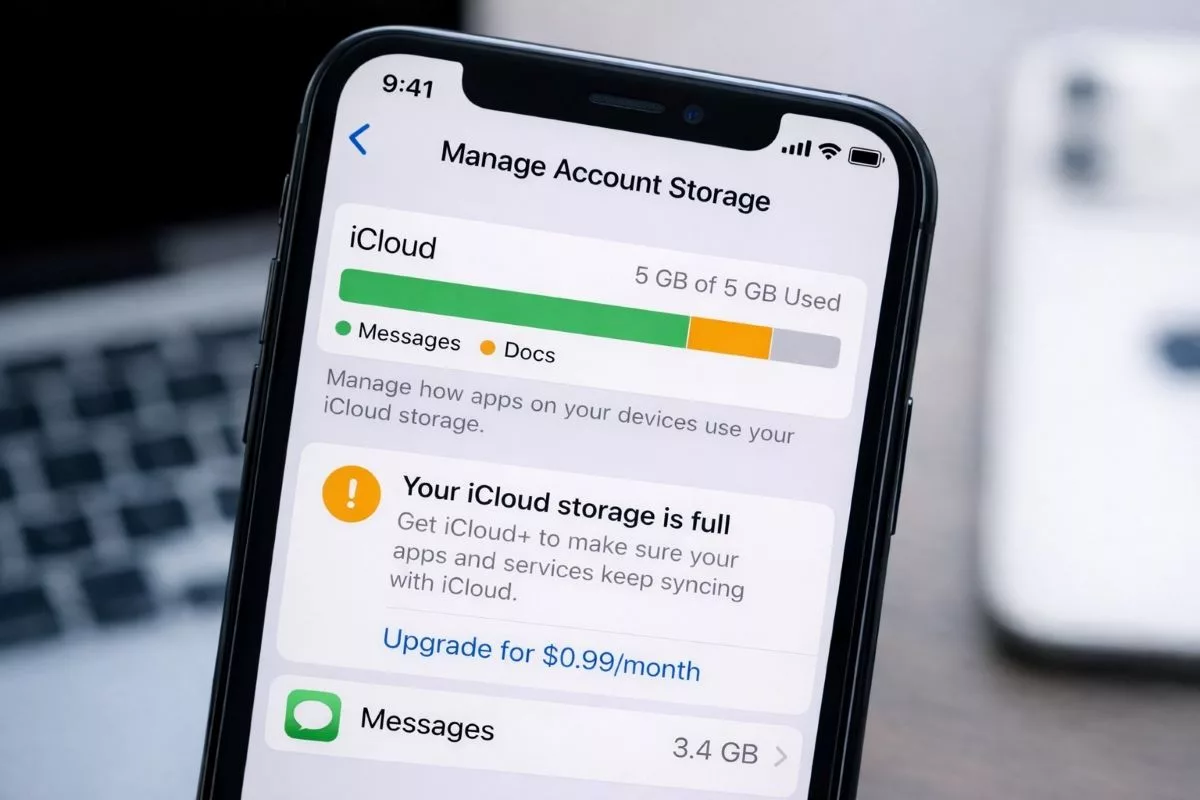
فضای آیکلود پر شده؟ راهنمای کامل آزادسازی و ارتقای فضای iCloud+
فضای iCloud پر شده؟ یاد بگیرید چطور فضا آزاد کنید، عکسها را منتقل کنید یا با خرید اشتراک iCloud+ فضای بیشتر بگیرید.

در دیجیاتو ثبتنام کنید
جهت بهرهمندی و دسترسی به امکانات ویژه و بخشهای مختلف در دیجیاتو عضو ویژه دیجیاتو شوید.
عضویت در دیجیاتوتازههای تکنولوژی


سلب مسئولیت: دیجیاتو صرفا نمایشدهنده این متن تبلیغاتی است و تحریریه مسئولیتی درباره محتوای آن ندارد.
اگر پیام «فضای iCloud پر است» را می بینید و دیگر بکاپ گرفته نمی شود، دو راه ساده پیش رو دارید: فضای فعلی را رایگان آزاد کنید، یا با خرید اشتراک iCloud+ فضای بیشتری بگیرید. در این راهنما هر دو مسیر را قدم به قدم توضیح می دهیم و قیمت روز پلن های iCloud+ را برای ترکیه (لیر) و آمریکا (دلار) می آوریم. این قیمت ها را از صفحه رسمی پلن ها و قیمت های iCloud+ اپل بررسی و به روز کرده ایم.
نکته مهم این است که وقتی فضای iCloud پر شود، بکاپ خودکار آیفون متوقف می شود و عکس های جدید آپلود نمی شوند؛ پس هرچه زودتر یکی از این دو مسیر را انتخاب کنید.
در این مطلب هر دو مسیر را با هم بررسی می کنیم. اگر فقط به دنبال خالی کردن فضای فعلی و رایگان هستید، می توانید مستقیم به بخش «مسیر دوم» در همین صفحه بروید؛ اما تمرکز اصلی ما روی مقایسه ی دو راه، قیمت روز پلن ها و روش پرداخت است.
چرا فضای آیکلود این قدر سریع پر می شود؟
اپل به هر Apple ID فقط ۵ گیگابایت فضای رایگان می دهد و همین فضا خیلی زود پر می شود. دلایل اصلی این است:
- عکس و ویدیو: تنها یک دقیقه ویدیوی 4K بسته به کیفیت و فریم ریت، حدود ۱۷۰ تا ۴۰۰ مگابایت فضا می گیرد.
- بکاپ کامل دستگاه: شامل اطلاعات اپلیکیشن ها، پیام ها، فایل های iCloud Drive، یادداشت ها و مخاطبین است.
- چند دستگاه روی یک Apple ID: آیفون، آیپد و مک همگی از یک فضای مشترک استفاده می کنند.
وقتی این ۵ گیگابایت پر شود، بکاپ خودکار متوقف می شود، عکس های تازه آپلود نمی شوند و همگام سازی بین دستگاه ها قطع می شود.
قدم اول: ببینید چه چیزی فضا را اشغال کرده است
قبل از هر کاری ببینید کدام بخش بیشترین فضا را گرفته است. روی آیفون یا آیپد:
- به Settings بروید و روی نام خودتان (Apple Account) بزنید.
- وارد iCloud و سپس Storage شوید.
- نمودار رنگی فضای مصرف شده را نشان می دهد؛ معمولا Photos، Backups و iCloud Drive بیشترین سهم را دارند.
روی مرورگر هم می توانید به نشانی icloud.com بروید، وارد حساب شوید و بخش Storage را ببینید.

مسیر اول: ارتقا به iCloud+ و خرید فضای بیشتر
اگر به فضای بیشتری نیاز دارید، ساده ترین راه ارتقا به iCloud+ است. علاوه بر فضا، امکاناتی مثل Private Relay (مخفی کردن IP)، Hide My Email (ایمیل ناشناس) و دامنه ایمیل اختصاصی هم می گیرید.

توجه مهم: قبل از اینکه بتوانید همین گزینه ی Upgrade to iCloud+ را نهایی کنید، اپل باید بتواند هزینه را از یک روش پرداخت کسر کند. چون کارت بانکی ایرانی روی اپل کار نمی کند، اول باید موجودی حساب اپل خود را با گیفت کارت اپل شارژ کنید و بعد ارتقا را انجام دهید. روش شارژ و خرید گیفت کارت را در دو بخش بعدی همین صفحه («چطور هزینه iCloud+ را پرداخت کنیم؟» و «راهنمای شارژ گیفت کارت و ارتقای پلن») توضیح داده ایم.

پلن ها و قیمت روز iCloud+
قیمت ماهانه هر پلن برای ترکیه (لیر) و آمریکا (دلار) به این صورت است:
- ۵۰ گیگابایت: ۳۹.۹۹ لیر ترکیه / ۰.۹۹ دلار در ماه
- ۲۰۰ گیگابایت: ۱۲۹.۹۹ لیر ترکیه / ۲.۹۹ دلار در ماه
- ۲ ترابایت: ۳۹۹.۹۹ لیر ترکیه / ۹.۹۹ دلار در ماه
- ۶ ترابایت: ۱۲۹۹.۹۹ لیر ترکیه / ۲۹.۹۹ دلار در ماه
- ۱۲ ترابایت: ۲۴۹۹.۹۹ لیر ترکیه / ۵۹.۹۹ دلار در ماه
برای بیشتر کاربران، پلن ۵۰ یا ۲۰۰ گیگابایت کاملا کافی است. قیمت ها در کشورهای مختلف فرق دارد و ممکن است اپل آن ها را تغییر دهد؛ نسخه ی همیشه به روز را در صفحه ی رسمی اپل (لینک ابتدای مطلب) ببینید.
اشتراک گذاری با خانواده (Family Sharing)
با Family Sharing یک نفر به عنوان سرپرست می تواند تا ۵ نفر دیگر (در مجموع ۶ نفر) را دعوت کند و همه از یک پلن iCloud+ استفاده کنند. فضای پلن مشترک است، اما فایل ها و عکس های هر فرد خصوصی و جدا می ماند. این طوری هزینه پلن بین اعضای خانواده تقسیم می شود و سرانه هزینه پایین می آید.
چطور هزینه iCloud+ را پرداخت کنیم؟
کارت های بانکی ایرانی روی اپل کار نمی کنند، پس عملی ترین راه پرداخت، استفاده از گیفت کارت اپل است. مکانیزم کار این است: گیفت کارت را مستقیم نمی توان به عنوان روش پرداخت اشتراک انتخاب کرد؛ بلکه ابتدا کد آن را در App Store وارد (Redeem) می کنید تا مبلغش به موجودی حساب اپل (Apple Account balance) اضافه شود، و بعد هزینه ی اشتراک iCloud+ به صورت خودکار از همین موجودی کسر می شود. اپل پرداخت از طریق موجودی حساب را به رسمیت می شناسد.
یک نکته ی مهم که خیلی ها اشتباه می کنند: منطقه (Region) گیفت کارت باید با منطقه ی Apple ID شما یکی باشد. یعنی برای یک Apple ID ترکیه باید گیفت کارت ترکیه (لیر) تهیه کنید و گیفت کارت آمریکا روی اپل ایدی ترکیه کار نمی کند.

برای محاسبه ی سرانگشتی: با گیفت کارتِ حدود ۵۰۰ لیری می توانید نزدیک به یک سال پلن ۵۰ گیگابایت را تامین کنید (یا اگر Apple ID آمریکا دارید، با حدود ۱۰ دلار نزدیک به ۱۰ ماه). برای تهیه ی کد، می توانید خرید گیفت کارت اپل ترکیه را به صورت آنی و با پرداخت ریالی انجام دهید و کد را بلافاصله تحویل بگیرید.
راهنمای شارژ گیفت کارت و ارتقای پلن
این کار دو مرحله دارد: اول گیفت کارت را روی حساب شارژ می کنید (مراحل ۱ تا ۳)، و بعد پلن را ارتقا می دهید (مرحله ۴):
- اپلیکیشن App Store را باز کنید و روی عکس پروفایل خود بزنید.
- گزینه Redeem Gift Card or Code را انتخاب کنید.
- کد ۱۶ رقمی گیفت کارت را وارد کنید تا به موجودی Apple ID اضافه شود.
- حالا که موجودی شارژ شد، به مسیر Settings → Apple Account → iCloud → Upgrade to iCloud+ بروید و پلن دلخواه را انتخاب کنید؛ هزینه از همین موجودی کسر می شود.
مسیر دوم: آزاد کردن فضای آیکلود (رایگان)
اگر نمی خواهید هزینه کنید، با چند کار ساده می توانید فضای زیادی آزاد کنید. در ادامه خلاصه ی موثرترین کارها را می آوریم.
پاکسازی عکس ها و ویدیوها
- عکس های تکراری: در iOS 16 و بالاتر به Photos → Albums → Duplicates بروید و عکس های تکراری را Merge کنید.
- ویدیوهای حجیم: ویدیوهای قدیمی و بزرگ را حذف کنید؛ بیشترین فضا را همین ویدیوها می گیرند.
- اسکرین شات ها: اسکرین شات های اضافی را از Photos → Albums → Screenshots پاک کنید.
خالی کردن پوشه Recently Deleted
فایل هایی که حذف می کنید تا ۳۰ روز در پوشه Recently Deleted می مانند و همچنان فضا اشغال می کنند. برای آزاد شدن فوری فضا، این پوشه را هم خالی کنید.
غیرفعال کردن بکاپ اپلیکیشن های غیرضروری
به مسیر Settings → Apple Account → iCloud → Manage Account Storage → Backups بروید و بکاپ بازی ها و اپلیکیشن هایی که اطلاعات مهمی ندارند را خاموش کنید.
انتقال عکس ها به Google Photos
Google Photos یک جایگزین رایگان با ۱۵ گیگابایت فضا (سه برابر فضای رایگان iCloud) است که با حساب Gmail و Google Drive شما مشترک است.
- اپلیکیشن Google Photos را نصب و وارد حساب گوگل شوید.
- در تنظیمات اپلیکیشن، گزینه Backup را روشن کنید.
- صبر کنید تا آپلود کامل شود، سپس عکس ها را از iCloud Photos پاک کنید.
- پوشه Recently Deleted را هم خالی کنید.
بکاپ روی کامپیوتر یا هارد اکسترنال
می توانید یک نسخه بکاپ روی کامپیوتر بگیرید تا فضای iCloud درگیر نشود:
- ویندوز: آیفون را وصل کنید، اپلیکیشن Apple Devices (یا iTunes) را باز کنید و Back Up Now را بزنید.
- مک: از Finder دستگاه را انتخاب کنید و Back Up Now را بزنید.

بهترین استراتژی: ترکیب هر دو مسیر
بهترین نتیجه وقتی به دست می آید که هر دو مسیر را با هم به کار ببرید:
- اول فضا را تمیز کنید: عکس های تکراری، ویدیوهای قدیمی و اسکرین شات ها را حذف کنید.
- آرشیو قدیمی را به Google Photos یا هارد اکسترنال منتقل کنید.
- در نهایت یک پلن کوچک (مثلا ۵۰ گیگابایت) بگیرید که با هزینه ای ناچیز خیال شما را برای همیشه راحت کند.
سوالات متداول
آیا گیفت کارت اپل آمریکا برای Apple ID ترکیه کار می کند؟
خیر. منطقه ی گیفت کارت باید با منطقه ی Apple ID یکی باشد. برای Apple ID ترکیه باید گیفت کارت ترکیه (لیر) تهیه کنید.
آیا اپل گیفت کارت را مستقیم برای پرداخت iCloud+ قبول می کند؟
به صورت مستقیم نه. روش درست این است که گیفت کارت را در App Store وارد (Redeem) کنید تا به موجودی حساب اپل اضافه شود؛ سپس هزینه ی اشتراک iCloud+ از همان موجودی کسر می شود.
با چه مبلغی شروع کنم؟
برای پلن ۵۰ گیگابایت که ماهانه حدود ۳۹.۹۹ لیر است، یک گیفت کارت ۵۰۰ لیری نزدیک به یک سال شما را پوشش می دهد. اگر عکس و ویدیوی زیادی دارید، پلن ۲۰۰ گیگابایت گزینه ی بهتری است.
آیا می توان پلن iCloud+ را بین خانواده تقسیم کرد؟
بله. با Family Sharing تا ۶ نفر می توانند از یک پلن استفاده کنند و هزینه بین اعضا تقسیم می شود؛ در عین حال فایل های هر فرد خصوصی می ماند.
جمع بندی
پر شدن فضای iCloud مشکل رایجی است، اما حل آن ساده است. اول با حذف و انتقال عکس ها فضای رایگان به دست بیاورید و اگر باز هم کم آوردید، با یک پلن مقرون به صرفه iCloud+ آن را ارتقا دهید. برای پرداخت هم کافی است گیفت کارت اپل متناسب با ریجن اپل ایدی تان را از گیفت تو تهیه کنید تا در چند دقیقه فضای آیفون شما همیشه آزاد بماند.
این مطلب مجدداً بررسی و قیمت ها از منبع رسمی اپل به روزرسانی شد. چون اپل گاهی قیمت ها را تغییر می دهد، پیش از خرید یک بار قیمت روز را در صفحه ی رسمی اپل چک کنید.








برای گفتگو با کاربران ثبت نام کنید یا وارد حساب کاربری خود شوید.