



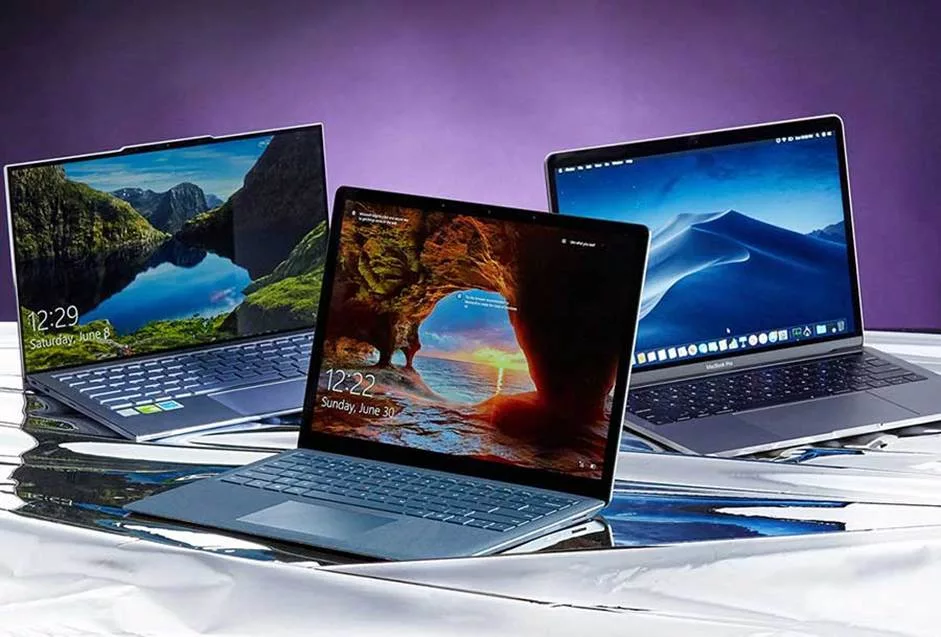
از کجا بفهمیم LCD لپتاپ سوخته؟
از کجا بفهمیم LCD لپتاپ سوخته؟ آیا واقعا ال سی دی مشکل دارد و باید به فکر خرید ال سی دی باشیم؟

سلب مسئولیت: دیجیاتو صرفا نمایشدهنده این متن تبلیغاتی است و تحریریه مسئولیتی درباره محتوای آن ندارد.
از کجا بفهمیم LCD لپتاپ سوخته؟ تفاوت خرابی LCD با کابل فلت و گرافیک + راهنمای تعویض
ال سی دی لپتاپت سیاه میشود، خط میافتد یا تصویر پرپر میزند، فکر میکنید که صفحه نمایش سوخته است؟ اما همیشه مشکل از LCD نیست، ممکن است کابل فلت مقصر باشد و گاهی هم کارت گرافیک یا حتی درایور و تنظیمات. در این مطلب یاد میگیریم با چند تست کارآمد تشخیص بدهیم مشکل دقیقاً از کجاست، تفاوت علائم خرابی LCD با فلت و GPU را بشناسیم و در صورت لزوم برای تعویض الی سی دی لپ تاپ چه نکاتی را در نظر بگیریم.
سوختن LCD دقیقاً یعنی چی؟ آیا همیشه صفحه نمایش مقصر است؟
اغلب منظورمان از این عبارت که ال سی دی لپ تاپ سوخته است، هر مشکلی است که تصویر درست نمایش داده نمیشود. این در حالیست که صفحه فقط یک قطعه نیست و در واقع از پنل، نور پسزمینه و کابل فلت تشکیل شده است که هر کدام میتوانند مشکل داشته باشند. همچنین ممکن است ایراد از کارت گرافیک یا حتی درایور هم باشد. برای همین پیش از خرید ال سی دی لپ تاپ و اقدام برای تعویض آن باید دقیق متوجه شویم که مشکل از کجاست.
اگر پنل خراب شده باشد، علائم و نشانهها اغلب دائمی هستند. علائمی از جمله:
- لکههای تیره/نشتی جوهر
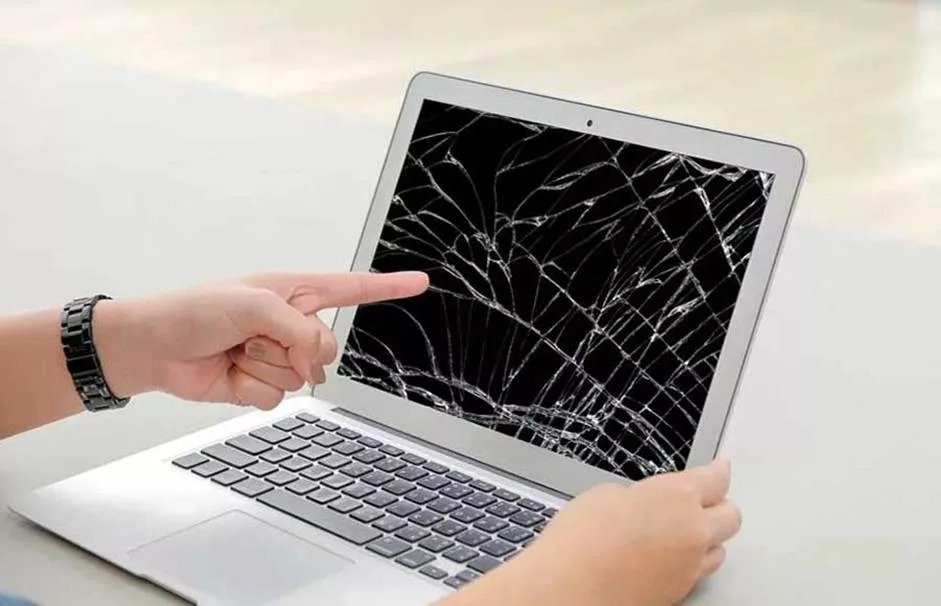
- ترک
- خطوط عمودی یا افقی که همیشه میمانند
- پیکسلهای خراب
اما اگر تصویر قطع و وصل میشود یا با باز و بسته کردن در لپتاپ تغییر میکند، احتمالا کابل فلت مشکل دارد و این خبر خوبی است. اگر هم صفحه تاریک است اما تصویر کمرنگی دیده میشود، احتمالا باید به سراغ بکلایت بروید.
علل مختلف خراب شدن ال سی دی لپ تاپ + نشانهها و راه حل
بیاید به صورت کلی و خلاصه به نشانههای اشکال هر بخش از ال سی دی و همچنین مشکلات نمایش تصویر به صورت بپردازیم.
| علامت (چی میبینی؟) | محتملترین علت | راهحل پیشنهادی |
| ترک، نشتی جوهر/لکههای سیاه شبیه “پخششدن” روی صفحه | پنل LCD آسیب دیده (شکستگی/نشتی) | معمولاً تعویض LCD لازم است |
| خطوط عمودی/افقی ثابت که با ریستارت و تغییر زاویه تغییری نمیکنند | پنل LCD | تعویض پنل (یا بررسی تخصصی اگر جدیداً ایجاد شده) |
| صفحه سیاه است ولی با چراغقوه تصویر خیلی کمرنگ دیده میشود | بکلایت/مدار نور پسزمینه یا کابل مربوطه | بررسی تخصصی بکلایت؛ گاهی تعمیر ممکن است، گاهی تعویض پنل/ماژول |
| تصویر قطعووصل میشود یا با باز و بسته کردن درِ لپتاپ تغییر میکند | کابل فلت (eDP/LVDS) / لولا | بررسی و تعویض/جاگذاری مجدد فلت؛ بررسی فشار لولا |
| فلیکر/پرپر زدن تصویر که با تکان دادن قاب یا فشار ملایم روی قاب تغییر میکند | فلت یا اتصال فلت به پنل/برد | چک اتصال، تمیزکاری کانکتور، در صورت تداوم تعویض فلت |
| نصف صفحه روشن است و نصف دیگر تیره/خاموش میماند | معمولاً پنل (یا بکلایت/درایور پنل) | اغلب تعویض پنل بهترین گزینه است |
| رنگها ناگهان غیرعادی میشوند (صورتی/سبز)، یا تصویر “دانهدانه” میشود | فلت / پنل / گاهی GPU | تست مانیتور خارجی + تست BIOS؛ اگر فقط روی LCD است احتمال پنل/فلت بیشتر است |
| مربعیشدن تصویر، خطوط/نقطههای رنگی (Artifacts) روی صفحه | گرافیک (GPU) یا VRAM | تست روی مانیتور خارجی و داخل BIOS؛ نیاز به تعمیر تخصصی |
| مشکل دقیقاً روی مانیتور خارجی هم دیده میشود | GPU / مادربرد / درایور | اگر در BIOS هم هست → سختافزاری؛ اگر فقط در ویندوز → درایور/نرمافزار |
| مشکل فقط داخل ویندوز است ولی در BIOS عادی است | درایور/نرمافزار/تنظیمات رفرشریت | آپدیت/نصب مجدد درایور، تغییر رفرشریت، Safe Mode |
| با اسکرینشات گرفتن، خطها در تصویر ذخیرهشده دیده نمیشوند | LCD/فلت (نه GPU) | بررسی پنل و فلت؛ احتمال تعویض یکی از این دو |
| با اسکرینشات گرفتن، خطها/اعوجاج در تصویر ذخیرهشده هم هست | GPU/درایور | بررسی درایور و سپس سختافزار GPU |
چه زمانی تعویض LCD لازم است؟
تعویض LCD زمانی لازم است که پنل مشکل پیدا کرده باشد یا خراب بودن صفحه نمایش با تعمیرات ساده مثل تعویض فلت یا تنظیمات نرمافزای قابل حل نباشد. بیایید نگاهی به شرایطی بیندازیم که ال سی باید تعویض شود.
- شکستگی صفحه نمایش یا نشتی جوهر (لکههای سیاه/بنفش که پخش میشوند)
- خطوط عمودی یا افقی ثابت و دائمی: اگر خطوط ثابت باشند و با ریستارت و تغییر زاویه درِ لپتاپ تغییری نمیکنند، با احتمالا بالایی مشکل از صفحه نمایش است.
- بخشهایی از صفحه که روشن نمیشوند یا تصویر ندارند (dead area): مثلا یک ناحیه از صفحه نمایش خاموش باشد یا تغییر رنگ دائمی در قسمتی از تصویر مشهود است.
- پیکسلهای خراب زیاد یا لکههای روشن یا تیره همیشکی: یک الی دو پیسکل قابل چشمپوشی است اما اگر تعداد زیادی از پیکسلها آن هم در وسط تصویر خراب باشند، تعویض گزینه بهتر است.
- مشکل بکلایت پنل: اگر تصویر نمایش داده میشود اما خیلی تاریک است و با تنظیم روشنایی حل نمیشود (در بعضی مدلها بکلایت جداگانه تعمیر میشود، اما خیلی وقتها تعویض پنل بهصرفهتر و مطمئنتر است).
در مقابل، اگر علائم شما قطعووصل شدن تصویر، تغییر مشکل با باز و بسته کردن درِ لپتاپ، یا درست شدن موقت با فشار روی قاب باشد، معمولاً اول باید کابل فلت و اتصالات بررسی شوند. همچنین اگر مشکل روی مانیتور خارجی هم تکرار میشود یا فقط داخل ویندوز دیده میشود، ممکن است موضوع از گرافیک یا درایور باشد و تعویض LCD کمکی نکند.
7 نکتهای که باید هنگام خرید ال سی دی جایگزین در نظر بگیریم
- سایز دقیق صفحه: فقط «مثلاً ۱۵.۶ اینچ» کافی نیست؛ بعضی مدلها فریم متفاوت دارند. سایز را دقیق مطابق مدل لپتاپ یا کد پنل قبلی انتخاب کنید.
- رزولوشن: اگر رزولوشن (HD / Full HD / 2K / 4K) را اشتباه بگیرید، ممکن است تصویر اصلاً بالا نیاید یا کیفیت افت کند. رزولوشن باید با مادربرد/کابل و پنل قبلی سازگار باشد.
- نوع پنل و کیفیت تصویر:TN معمولاً زاویه دید و دقت رنگ پایینتری دارد؛ IPS بهتر است اما گرانتر. اگر میخواهید ارتقا بدهید، مطمئن شوید لپتاپ واقعاً از آن نوع پنل پشتیبانی میکند.
- مات یا براق بودن: پنل مات بازتاب نور کمتر دارد و برای کار طولانی بهتر است؛ براق رنگها را زندهتر نشان میدهد ولی انعکاس بیشتری دارد. انتخاب اشتباه، بعد از تعویض شما را پشیمان میکند.
- نوع و تعداد پین کانکتور (۳۰ پین یا ۴۰ پین): یکی از رایجترین اشتباهها همین است. ۳۰/۴۰ پین فقط «عدد» نیست؛ گاهی نسل اتصال هم فرق دارد (eDP/LVDS). بهترین راه، دیدن کد پشت پنل یا مشخصات دقیق همان مدل است.
- محل کانکتور و براکت/جای پیچها: ممکن است کانکتور در پایینِ چپ/راست یا وسط باشد و براکتها با مدل دیگر فرق کنند. اگر این بخشها هماهنگ نباشد، نصب سخت میشود یا به فلت فشار میآید.
- رفرشریت (Hz) و سازگاری با دستگاه: اگر لپتاپ شما ۶۰Hz است و پنل ۱۲۰/۱۴۴Hz بگیرید، الزاماً «بهتر» نمیشود و ممکن است اصلاً سازگار نباشد. همیشه با مشخصات دستگاه و پنل قبلی هماهنگ کنید.
اگر تشخیص دادید مشکل واقعاً از LCD است، مهمترین نکته این است که صفحه نمایش جایگزین را دقیق و سازگار انتخاب کنید. توجه داشته باشید که بیشتر دردسرهای بعد از تعویض مانند تصویر ندادن، کیفیت پایین، ناسازگاری کانکتور، یا نصب سخت از همین مرحله شروع میشود.
بنابراین بهترین کار این است که قبل از خرید، مدل دقیق لپتاپ و در صورت امکان کد پشت پنل قدیمی را داشته باشید تا با خیال راحت پنل درست را تهیه کنید و هزینهتان دوبارهکاری نشود. برای خرید ال سی دی سری هم به فروشگاه لپ تاپ اسکرین بزنید.







برای گفتگو با کاربران ثبت نام کنید یا وارد حساب کاربری خود شوید.