




چرا وای فای ضعیف است؟ راههای افزایش برد مودم
چرا وایفای ضعیف است و چطور برد مودم را افزایش دهیم؟ با راهکارهای کاربردی تنظیمات مودم، انتخاب فرکانس و تقویت پوشش شبکه آشنا شوید.

در دیجیاتو ثبتنام کنید
جهت بهرهمندی و دسترسی به امکانات ویژه و بخشهای مختلف در دیجیاتو عضو ویژه دیجیاتو شوید.
عضویت در دیجیاتو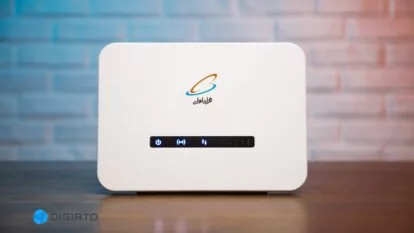
احتمالاً برای شما هم پیش آمده که کنار مودم اینترنت پرسرعتی داشته باشید، اما همین که به اتاق دیگری میروید، صفحات وب بهسختی باز شوند یا ویدئوها مدام روی حالت بارگذاری بمانند. گاهی هم علامت وایفای روی گوشی پر است، اما سرعت دانلود بهشدت پایین میآید. در چنین شرایطی، اولین سؤالی که به ذهن میرسد این است: چرا وای فای ضعیف است و چطور میتوان برد مودم را افزایش داد؟
فهرست مطالب
ضعیف بودن وایفای همیشه به معنی خراب بودن مودم یا کم بودن سرعت اینترنت نیست. محل قرارگیری دستگاه، دیوارها و موانع ساختمان، تداخل شبکههای بیسیم، تنظیمات فرکانس، تعداد دستگاههای متصل و حتی مشکل سرویسدهنده اینترنت میتوانند روی کیفیت اتصال تأثیر بگذارند.
خبر خوب اینکه برای حل این مشکل همیشه نیازی به خرید مودم جدید یا پرداخت هزینه برای تجهیزات اضافی ندارید. در بسیاری از مواقع، با تغییر محل مودم، اصلاح چند تنظیم ساده و انتخاب باند فرکانسی مناسب میتوانید پوشش شبکه را بهتر کنید.
در این مقاله، علت ضعیف شدن وایفای را بررسی میکنیم و سراغ راههای افزایش برد مودم میرویم؛ از تنظیمات داخلی دستگاه تا استفاده از تقویتکننده وایفای و شبکه مش. هدف این است که پیش از هزینه کردن، بتوانید علت مشکل را پیدا کنید و راهکار مناسب را انتخاب کنید.
چرا وای فای ضعیف است؟ مهمترین دلایل افت سیگنال و سرعت
قبل از اینکه سراغ تنظیمات مودم بروید، باید مشخص کنید مشکل دقیقاً چیست. ضعیف بودن سیگنال وایفای با پایین بودن سرعت اینترنت یکسان نیست. ممکن است سیگنال در تمام خانه قوی باشد، اما سرویس اینترنت شما سرعت کافی نداشته باشد. از طرف دیگر، ممکن است اینترنت ورودی به مودم مناسب باشد، ولی سیگنال بیسیم در اتاقهای دور بهخوبی نرسد.
مهمترین دلایل ضعیف شدن وایفای عبارتاند از:
فاصله زیاد از مودم: هرچه فاصله دستگاه از مودم بیشتر شود، معمولاً قدرت سیگنال دریافتی کاهش پیدا میکند.
موانع فیزیکی: دیوارهای بتنی، سقفهای ضخیم، درهای فلزی، کمدهای بزرگ و بعضی مصالح ساختمانی میتوانند سیگنال را تضعیف کنند.
تداخل فرکانسی: شبکههای وایفای همسایهها، دستگاههای بلوتوثی و بعضی وسایل خانگی میتوانند در شرایط خاص باعث افزایش تداخل شوند.
انتخاب باند نامناسب: فرکانس ۵ گیگاهرتز معمولاً سرعت بیشتری ارائه میدهد، اما در عبور از موانع و پوشش فواصل دور، نسبت به فرکانس ۲٫۴ گیگاهرتز محدودیت بیشتری دارد.
شلوغ بودن شبکه: اتصال همزمان تعداد زیادی دستگاه، بهخصوص هنگام دانلود فایلهای حجیم یا تماشای ویدئوهای باکیفیت، ممکن است باعث افت عملکرد شبکه شود.
مشکل مودم یا سرویس اینترنت: قدیمی بودن سختافزار، تنظیمات نامناسب، اختلال خط اینترنت یا محدودیت سرویسدهنده نیز میتوانند عامل مشکل باشند.
براساس راهنمای رسمی TP-Link برای بهبود سیگنال و برد وایفای، محل نصب مودم، موانع فیزیکی، تداخل شبکههای اطراف و تنظیمات بیسیم از مهمترین عوامل مؤثر بر پوشش شبکه هستند.

۱. برای افزایش برد مودم، ابتدا جای آن را تغییر دهید
شاید سادهترین و کمهزینهترین راهکار این باشد که مودم را به محل مناسبتری منتقل کنید. بسیاری از کاربران مودم را کنار تلویزیون، پشت میز، داخل کمد یا گوشه خانه قرار میدهند؛ چون پریز برق و کابل اینترنت در همان نقطه قرار دارند. این محل ممکن است برای اتصال کابلها مناسب باشد، اما لزوماً بهترین نقطه برای پخش سیگنال وایفای نیست.
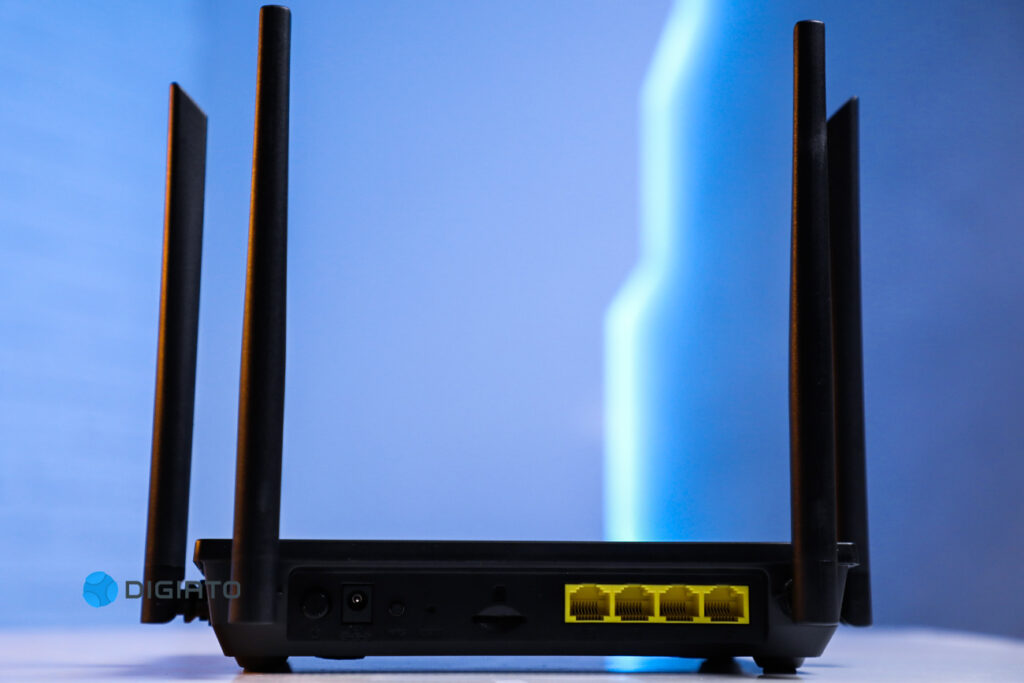
برای پوشش بهتر، مودم را تا جای ممکن در موقعیتی مرکزی، باز و کمی بالاتر از سطح زمین قرار دهید. قرار دادن دستگاه روی میز یا قفسهای باز معمولاً بهتر از گذاشتن آن روی زمین یا داخل کمد است.
همچنین بهتر است مودم در فاصله مناسبی از وسایل حجیم و موانع فلزی قرار بگیرد. برای مثال، اگر دستگاه پشت تلویزیون بزرگ، داخل قفسه فلزی یا در گوشهای محصور قرار گرفته باشد، جابهجایی آن میتواند به بهبود پوشش کمک کند.
اگر خانه چند اتاق دارد، سعی کنید مودم به بخشهایی نزدیکتر باشد که بیشترین استفاده از اینترنت در آنها انجام میشود. لازم نیست حتماً مودم دقیقاً وسط هندسی خانه قرار بگیرد؛ شکل ساختمان، محل دیوارها و اتاقهای مورد استفاده نیز اهمیت دارند.
راهنمای Google درباره محل قرارگیری دستگاههای Wi-Fi نیز قرار دادن روتر در فضای باز، بالاتر از سطح زمین و نزدیک به مرکز محدوده مورد استفاده را توصیه میکند.
مودم را کنار چه وسایلی قرار ندهیم؟
بعضی وسایل و موانع ممکن است در مسیر سیگنال اختلال ایجاد کنند. مایکروویو، تلفنهای بیسیم، تجهیزات بلوتوثی و شبکههای وایفای همسایهها میتوانند در شرایط خاص باعث تداخل شوند. موانعی مانند دیوار بتنی، کابینت فلزی و درهای فلزی نیز ممکن است سیگنال را تضعیف کنند.
البته لازم نیست مودم را از تمام وسایل الکترونیکی خانه دور کنید. بهتر است ابتدا آن را از داخل کمد و نقاط محصور خارج کنید و سپس با چند بار جابهجایی، قدرت سیگنال را در اتاقهای مختلف بسنجید.
۲. تفاوت وایفای ۲٫۴ و ۵ گیگاهرتز را بشناسید
یکی از مهمترین راههای افزایش برد وایفای، انتخاب باند فرکانسی مناسب است. بسیاری از مودمهای جدید از دو باند ۲٫۴ و ۵ گیگاهرتز پشتیبانی میکنند. هرکدام از این دو باند ویژگیهای خاص خود را دارند و انتخاب درست میتواند هم پوشش شبکه و هم سرعت اتصال را بهبود دهد.
| ویژگی | وایفای ۲٫۴ گیگاهرتز | وایفای ۵ گیگاهرتز |
| برد معمول | بیشتر | کمتر |
| عبور از موانع | معمولاً بهتر | معمولاً ضعیفتر |
| سرعت بالقوه | معمولاً پایینتر | معمولاً بالاتر |
| میزان تداخل | اغلب بیشتر | معمولاً کمتر |
| کاربرد مناسب | اتاقهای دور، دستگاههای هوشمند و استفاده عمومی | دانلود سریع، بازی و پخش ویدئو نزدیک مودم |
این تفاوتها به شرایط محیط، استاندارد وایفای و مشخصات دستگاهها بستگی دارند. مایکروسافت در راهنمای Wi-Fi و چیدمان خانه توضیح میدهد که باند ۲٫۴ گیگاهرتز معمولاً پوشش بیشتری دارد، درحالیکه باند ۵ گیگاهرتز میتواند سرعت بالاتری ارائه دهد.
چه زمانی به وایفای ۲٫۴ گیگاهرتز وصل شویم؟
اگر در اتاقی دور از مودم هستید یا چند دیوار بین شما و دستگاه قرار دارد، شبکه ۲٫۴ گیگاهرتز را امتحان کنید. این باند معمولاً در فاصلههای بیشتر پوشش بهتری دارد و با دستگاههای قدیمی و بسیاری از تجهیزات خانه هوشمند نیز سازگار است.
البته برد بیشتر به معنی سرعت بالاتر نیست. باند ۲٫۴ گیگاهرتز ممکن است در ساختمانهای آپارتمانی با تداخل بیشتری روبهرو شود؛ زیرا تعداد زیادی از شبکههای همسایه و بعضی تجهیزات دیگر از همین محدوده فرکانسی استفاده میکنند.
چه زمانی وایفای ۵ گیگاهرتز بهتر است؟
اگر نزدیک مودم هستید و به سرعت بالا برای دانلود، بازی آنلاین یا تماشای ویدئوی 4K نیاز دارید، شبکه ۵ گیگاهرتز معمولاً گزینه مناسبی است. در این باند، امکان استفاده از کانالهای بیشتری وجود دارد و در بسیاری از محیطها تداخل کمتری دیده میشود.
اما اگر از مودم فاصله زیادی دارید، بهویژه وقتی چند دیوار ضخیم میان شما و دستگاه وجود دارد، بهتر است شبکه ۲٫۴ گیگاهرتز را هم آزمایش کنید.
در بعضی مودمها هر دو باند با یک نام شبکه منتشر میشوند و دستگاه بهصورت خودکار یکی را انتخاب میکند. در مودمهای دیگر میتوانید برای هر باند نام جداگانهای تعیین کنید تا کنترل بیشتری روی انتخاب شبکه داشته باشید.
۳. افزایش برد مودم از تنظیمات؛ کانال وایفای را بهینه کنید
اگر در آپارتمان زندگی میکنید، ممکن است دهها شبکه وایفای در اطراف شما فعال باشند. در چنین شرایطی، چند شبکه میتوانند از کانالهای یکسان یا همپوشان استفاده کنند و باعث افزایش تداخل شوند. نتیجه این وضعیت ممکن است کاهش سرعت، افزایش تأخیر یا ناپایداری اتصال باشد.
یکی از روشهای افزایش برد مودم از تنظیمات، بررسی کانال بیسیم و انتخاب کانال مناسبتر است. البته تغییر کانال لزوماً قدرت فیزیکی سیگنال را بیشتر نمیکند؛ بلکه میتواند با کاهش تداخل، کیفیت اتصال را بهتر کند.
چطور کانال مودم را تغییر دهیم؟
ابتدا به پنل مدیریتی مودم یا روتر وارد شوید. آدرس ورود و روش انجام این کار به مدل دستگاه بستگی دارد و معمولاً در برچسب مودم، دفترچه راهنما یا برنامه رسمی سازنده درج شده است.
پس از ورود، در بخشهایی مانند Wireless ،Wi-Fi Settings یا Advanced Wireless به دنبال گزینههای Channel یا Wireless Channel بگردید.
برای باند ۲٫۴ گیگاهرتز، کانالهای ۱، ۶ و ۱۱ در بسیاری از مناطق از انتخابهای رایج برای کاهش همپوشانی هستند؛ اما کانالهای مجاز و مناسب ممکن است بر اساس مقررات کشور و شرایط محیط متفاوت باشند. بهتر است در صورت امکان، کانالی را انتخاب کنید که شبکههای اطراف کمتر از آن استفاده میکنند.
برای باند ۵ گیگاهرتز نیز انتخاب کانال کمتداخل میتواند به بهبود اتصال کمک کند. اگر نمیدانید کدام کانال مناسبتر است، ابتدا گزینه Auto را امتحان کنید. در بسیاری از مودمها، انتخاب خودکار کانال میتواند بدون نیاز به تنظیم دستی، گزینه مناسبی باشد.
راهنمای مایکروسافت درباره شبکههای بیسیم خانه و راهنمای تنظیم کانال در مودمهای TP-Link جزئیات بیشتری درباره این تنظیم ارائه میکنند.
۴. پهنای کانال وایفای را بدون توجه به عدد بزرگتر تغییر ندهید
پهنای کانال یکی دیگر از تنظیمات مودم است که میتواند روی سرعت و پایداری اتصال تأثیر بگذارد. در تنظیمات وایفای ممکن است گزینههایی مانند ۲۰، ۴۰ یا ۸۰ مگاهرتز را ببینید.
پهنای کانال بیشتر میتواند ظرفیت انتقال داده را افزایش دهد؛ اما در محیطهای شلوغ، ممکن است بخش بیشتری از طیف فرکانسی را اشغال کند و احتمال تداخل نیز افزایش پیدا کند.
برای نمونه، در باند ۲٫۴ گیگاهرتز، انتخاب پهنای کانال ۲۰ مگاهرتز معمولاً در محیطهای شلوغ گزینه مناسبی برای پایداری اتصال است. در باند ۵ گیگاهرتز، پهنای بیشتر میتواند برای سرعت بالاتر مفید باشد، به شرط آنکه شرایط محیط و دستگاهها مناسب باشند.
اگر وایفای شما دائماً قطع میشود یا عملکرد آن در ساعات شلوغ افت میکند، میتوانید تنظیمات پیشفرض را بررسی کنید و در صورت آشنایی با پنل مودم، پهنای کانال را تغییر دهید. پس از هر تغییر، اتصال را در چند نقطه از خانه آزمایش کنید.
نکته مهم این است که افزایش پهنای کانال، برد فیزیکی مودم را بهطور مستقیم افزایش نمیدهد. هدف این تنظیم، بهبود عملکرد شبکه در شرایط مناسب است.

۵. آنتنهای مودم را در موقعیت مناسب قرار دهید
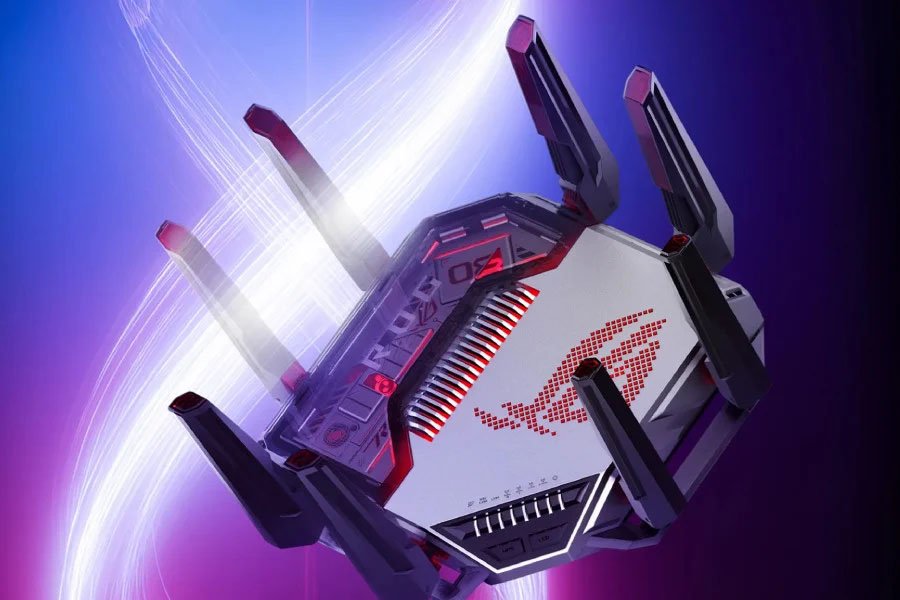
اگر مودم شما آنتن خارجی دارد، زاویه قرارگیری آنتنها هم میتواند بر نحوه توزیع سیگنال تأثیر بگذارد. بااینحال، شکل انتشار سیگنال به طراحی آنتن و خود مودم بستگی دارد و یک زاویه ثابت برای تمام دستگاهها بهترین نتیجه را تضمین نمیکند.
در بسیاری از مودمهای خانگی، قرار دادن آنتنها در حالت عمودی برای پوشش بهتر در همان طبقه نقطه شروع مناسبی است. در خانههای چندطبقه، میتوانید با تغییر محدود زاویه آنتنها، نتیجه را در طبقات مختلف آزمایش کنید.
اگر مودم چند آنتن دارد، لازم نیست همه آنها را به یک شکل قرار دهید؛ گاهی ترکیب زاویهها با توجه به جهت و محل استفاده بهتر جواب میدهد. بهتر است پس از هر تغییر، سیگنال را در اتاقهای مورد نظر بررسی کنید.
بعضی مودمها نیز آنتن داخلی دارند. در این مدلها، تغییر زاویه آنتن امکانپذیر نیست و بهتر است تمرکز را روی محل قرارگیری دستگاه و تنظیمات شبکه بگذارید.
۶. برای افزایش برد مودم وایرلس، نرمافزار آن را بهروز نگه دارید
گاهی مشکل ضعیف بودن وایفای به محل نصب یا فرکانس مربوط نیست؛ بلکه نرمافزار داخلی مودم یا روتر به بهروزرسانی نیاز دارد.
Firmware یا میانافزار، نرمافزاری است که عملکرد بخشهای مختلف دستگاه را کنترل میکند. سازندگان ممکن است در نسخههای جدید آن، مشکلات پایداری، امنیت یا سازگاری با دستگاههای دیگر را برطرف کنند.
برای بررسی بهروزرسانی، وارد پنل مدیریتی مودم یا برنامه رسمی سازنده شوید و بخشهایی مانند Firmware Update، System یا Administration را بررسی کنید. اگر نسخه جدیدی ارائه شده است، دستورالعمل همان سازنده را دنبال کنید.
هنگام بهروزرسانی، برق دستگاه را قطع نکنید و تا پایان فرایند منتظر بمانید. همچنین از دریافت فایلهای ناشناس یا نصب میانافزار متعلق به مدل دیگری خودداری کنید؛ زیرا ممکن است دستگاه از کار بیفتد.
پس از بهروزرسانی، عملکرد وایفای را دوباره در اتاقهای مختلف بسنجید. اگر مشکل همچنان باقی بود، به سراغ مراحل بعدی بروید.
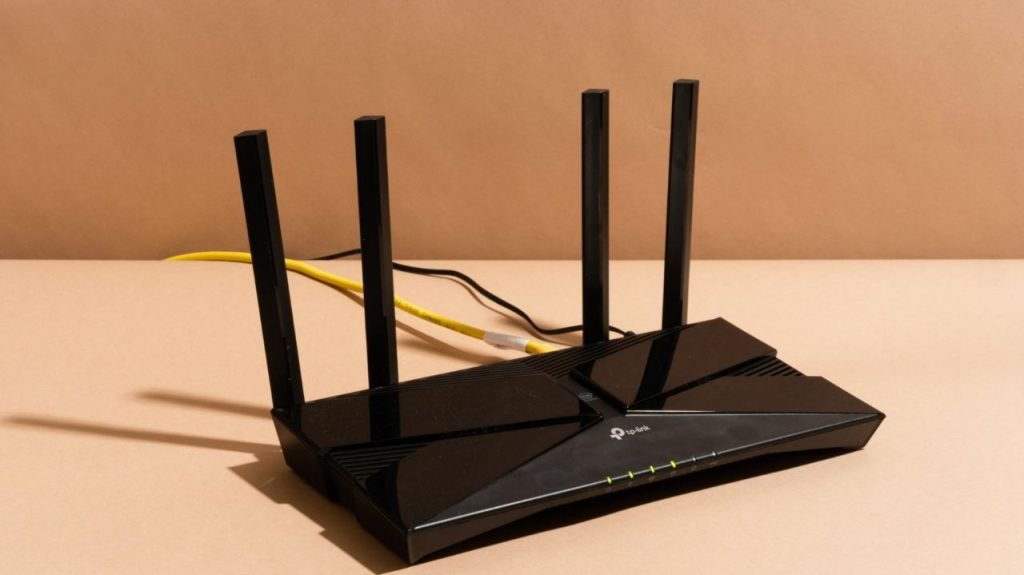
۷. مودم را یک بار راهاندازی مجدد کنید
راهاندازی مجدد مودم ممکن است بعضی اختلالهای موقت را برطرف کند. این کار بهخصوص زمانی مفید است که دستگاه مدت زیادی روشن بوده یا اتصال آن ناگهان دچار مشکل شده است.
برای انجام این کار، اگر مودم دستورالعمل خاصی ندارد، آن را از برق جدا کنید، چند ده ثانیه صبر کنید و دوباره به برق بزنید. سپس چند دقیقه فرصت دهید تا دستگاه راهاندازی شود و اتصال اینترنت برقرار شود.
البته راهاندازی مجدد قرار نیست مشکلاتی مانند پوشش ضعیف در چند اتاق، دیوارهای ضخیم یا محدودیت سرعت سرویس اینترنت را بهطور دائمی حل کند. اگر مشکل بارها تکرار میشود، باید علت اصلی را پیدا کنید.
همچنین گزینه Reset یا بازنشانی کارخانهای با Restart تفاوت دارد. بازنشانی کارخانهای ممکن است نام شبکه، رمز عبور و دیگر تنظیمات را پاک کند؛ بنابراین بدون داشتن اطلاعات لازم برای راهاندازی مجدد، از آن استفاده نکنید.
۸. تعداد دستگاههای متصل به مودم را بررسی کنید
یکی دیگر از علتهای احتمالی کند شدن اینترنت، استفاده همزمان چند دستگاه از شبکه است. ممکن است گوشیها در حال دریافت بهروزرسانی باشند، تلویزیون ویدئوی باکیفیت پخش کند و یک لپتاپ نیز فایل حجیمی دانلود کند. در این شرایط، بخشی از ظرفیت اتصال بین دستگاهها تقسیم میشود.
البته صرفاً زیاد بودن تعداد دستگاهها همیشه مشکلساز نیست. مهم این است که دستگاهها چقدر از شبکه استفاده میکنند و مودم چه ظرفیتی دارد.
اگر وایفای در ساعاتی که اعضای خانواده از اینترنت استفاده میکنند ضعیفتر میشود، فعالیتهای سنگین شبکه را بررسی کنید. همچنین وارد پنل مودم شوید و دستگاههای متصل را ببینید. اگر وسیله ناشناسی به شبکه وصل است، رمز عبور وایفای را تغییر دهید و از رمزگذاری امن و رمز عبور قوی استفاده کنید.
برای بهبود پایداری شبکه، بهتر است میان دستگاههای پرمصرف و کممصرف تفاوت قائل شوید. برای مثال، میتوانید کامپیوتر یا کنسول ثابت را در صورت امکان با کابل شبکه متصل کنید تا فشار کمتری به شبکه بیسیم وارد شود.
۹. تقویتکننده وایفای بخریم یا سراغ شبکه مش برویم؟
اگر پس از تغییر محل مودم و بهینهسازی تنظیمات همچنان بعضی نقاط خانه پوشش مناسبی ندارند، ممکن است به تجهیزات اضافه نیاز داشته باشید.
دو راهکار متداول برای افزایش پوشش وایفای عبارتاند از تقویتکننده سیگنال یا Range Extender و سیستم مش یا Mesh Wi-Fi. هر دو روش میتوانند به گسترش پوشش شبکه کمک کنند، اما نحوه کار آنها متفاوت است.
تقویتکننده وایفای یا Range Extender
تقویتکننده وایفای دستگاهی است که سیگنال شبکه موجود را دریافت میکند و آن را در محدوده دیگری دوباره منتشر میکند. این وسیله برای خانههایی مناسب است که تنها یک یا چند نقطه خاص در آنها سیگنال ضعیفی دارند.
نکته مهم، محل نصب تقویتکننده است. اگر آن را در نقطهای قرار دهید که تقریباً هیچ سیگنالی از مودم دریافت نمیکند، نمیتواند اتصال مناسبی برای دستگاههای شما فراهم کند.
بهتر است تقویتکننده را در فاصلهای میان مودم و محدوده ضعیف قرار دهید؛ جایی که هنوز سیگنال اصلی کیفیت مناسبی دارد. پس از نصب نیز سرعت و پایداری اتصال را آزمایش کنید.
برخی تقویتکنندهها به دلیل شیوه دریافت و ارسال دوباره دادهها ممکن است بخشی از ظرفیت شبکه را مصرف کنند. عملکرد نهایی به مدل دستگاه، تعداد رادیوهای بیسیم و کیفیت اتصال آن با مودم بستگی دارد.
شبکه مش یا Mesh Wi-Fi
شبکه مش از چند واحد تشکیل میشود که با یکدیگر کار میکنند تا محدوده وسیعتری را پوشش دهند. این راهکار برای خانههای بزرگ، ساختمانهای چندطبقه یا فضاهایی که چندین نقطه کور دارند میتواند مناسب باشد.
برای مثال، اگر مودم در طبقه اول قرار دارد و اتاقهای طبقه دوم پوشش مناسبی ندارند، میتوان یک واحد مش را در نقطهای بین دو بخش قرار داد؛ البته محل دقیق باید بهگونهای باشد که ارتباط مناسبی با واحد اصلی برقرار کند.
راهنمای Google درباره چیدمان دستگاههای مش توصیه میکند واحدهای اضافه را در فضای باز و در فاصلهای قرار دهید که هنوز اتصال قابلاعتمادی با روتر یا واحد دیگر داشته باشند.
اگر امکان کابلکشی شبکه وجود دارد، اتصال سیمی بین نقاط دسترسی میتواند راهکار پایدارتری برای گسترش پوشش باشد؛ زیرا ارتباط میان دستگاهها به کیفیت سیگنال بیسیم وابسته نخواهد بود.
۱۰. چرا سرعت وای فای ضعیف است، حتی وقتی سیگنال قوی به نظر میرسد؟
یکی از مشکلات رایج این است که نشانگر وایفای گوشی پر است، اما سرعت دانلود پایین باقی میماند. در چنین شرایطی ممکن است مشکل از سرویس اینترنت، تداخل شبکه، شلوغی مودم یا عملکرد خود دستگاه باشد.
برای تشخیص دقیقتر، چند آزمایش ساده انجام دهید.
ابتدا با گوشی یا لپتاپ در فاصله نزدیک مودم سرعت اینترنت را اندازه بگیرید. سپس به اتاقی دورتر بروید و آزمایش را با همان دستگاه و همان سرویس تکرار کنید. اگر سرعت نزدیک مودم مناسب است، اما در فاصله دور بهشدت افت میکند، احتمالاً پوشش شبکه بیسیم به بررسی بیشتری نیاز دارد.
اگر امکانش را دارید، یک دستگاه را با کابل شبکه به مودم یا روتر وصل کنید و سرعت را در همان شرایط آزمایش کنید. در اتصال کابلی نیز باید محدودیتهای خود مودم، تنظیمات دستگاه و سرعت پورت شبکه را در نظر بگیرید.
اگر سرعت با کابل هم پایین است، ممکن است مشکل از سرویسدهنده اینترنت، خط ارتباطی یا خود مودم باشد. در این شرایط بهتر است وضعیت اتصال را از طریق پنل دستگاه بررسی کنید یا با پشتیبانی شرکت ارائهدهنده اینترنت تماس بگیرید.
در مقابل، اگر اتصال کابلی مناسب است اما وایفای ضعیف عمل میکند، تمرکز را روی محل مودم، باند فرکانسی، تداخل و تنظیمات بیسیم قرار دهید.
۱۱. چگونه وای فای خود را پرسرعت کنیم؟ راهکارهایی که واقعاً ارزش امتحان دارند
برای پرسرعت کردن وایفای لازم نیست همه تنظیمات مودم را تغییر دهید. بهتر است ابتدا سادهترین اقدامات را انجام دهید و پس از هر تغییر، نتیجه را آزمایش کنید.
اگر دستگاهها نزدیک مودم عملکرد خوبی دارند، اما در فاصله دور سرعت افت میکند، جابهجایی مودم یا استفاده از تجهیزات گسترش پوشش میتواند مفید باشد.
اگر سرعت حتی در نزدیکی مودم پایین است، باند ۵ گیگاهرتز را در صورت پشتیبانی دستگاهها امتحان کنید و وضعیت تداخل شبکه را بررسی کنید. در محیطهای شلوغ، انتخاب کانال مناسب یا کاهش پهنای کانال ممکن است به پایداری اتصال کمک کند.
در صورتی که اتصال گاهی قطع میشود، میانافزار مودم را بررسی کنید و یک بار آن را راهاندازی مجدد کنید. همچنین مطمئن شوید دستگاههای زیادی در حال استفاده از پهنای باند نیستند.
در نهایت، اگر سرویس اینترنت شما سرعت پایینی دارد، تغییر تنظیمات وایفای نمیتواند سرعت ورودی اینترنت را از سقف سرویس خریداریشده فراتر ببرد. به همین دلیل باید تفاوت بین سرعت اینترنت و کیفیت شبکه بیسیم را جدی بگیرید.
۱۲. آیا وای فای جیبی میتواند مشکل برد مودم را حل کند؟
وای فای جیبی معمولاً دستگاهی است که از اینترنت سیمکارت استفاده میکند و آن را از طریق شبکه بیسیم در اختیار دستگاههای دیگر قرار میدهد. این دستگاه میتواند برای سفر، کار بیرون از خانه یا مکانهایی که اینترنت ثابت مناسبی ندارند، کاربردی باشد.
اما وای فای جیبی الزاماً راهی برای افزایش برد مودم خانگی نیست. اگر مشکل شما این است که سیگنال مودم در اتاقهای دور ضعیف میشود، خرید وای فای جیبی ممکن است مشکل اصلی را حل نکند؛ زیرا این دستگاه به شبکه موبایل وابسته است و کیفیت اتصال آن به پوشش اپراتور، محل استفاده و توانایی دستگاه بستگی دارد.
اگر اینترنت ثابت شما در کنار مودم سرعت خوبی دارد و فقط در نقاط دور خانه ضعیف میشود، ابتدا محل مودم، تنظیمات شبکه یا راهکارهایی مانند مش و تقویتکننده را بررسی کنید. اما اگر خط اینترنت ثابت ناپایدار است و پوشش شبکه موبایل مناسبی دارید، وای فای جیبی میتواند یک گزینه جایگزین باشد.

۱۳. چه زمانی خرید مودم جدید منطقی است؟
اگر تمام راهکارهای بالا را امتحان کردهاید و هنوز شبکه بیسیم ناپایدار است، شاید زمان بررسی مودم جدید رسیده باشد. البته تنها با توجه به قیمت مودم تصمیم نگیرید؛ قابلیتها و سازگاری دستگاه با سرویس اینترنت شما نیز اهمیت زیادی دارند.
برای مثال، مودمی که از استانداردهای جدیدتر وایفای پشتیبانی میکند، ممکن است در مدیریت تعداد زیادی دستگاه، سرعت انتقال داده و استفاده از باندهای فرکانسی جدید عملکرد بهتری داشته باشد. بااینحال، خرید یک مودم پیشرفته لزوماً مشکل پوشش را در تمام ساختمانها برطرف نمیکند؛ زیرا موانع فیزیکی و محل نصب همچنان مؤثر هستند.
پیش از خرید، مواردی مانند سازگاری با سرویس اینترنت، پشتیبانی از باندهای فرکانسی مورد نیاز، تعداد درگاههای شبکه، ظرفیت مدیریت دستگاهها و امکان استفاده از شبکه مش را بررسی کنید.
اگر خانه بزرگ است یا چند طبقه دارد، گاهی انتخاب سیستم مش یا اضافه کردن یک نقطه دسترسی میتواند نتیجه بهتری از تعویض یک مودم با مدل قویتر داشته باشد. همچنین اگر دستگاه فعلی مرتب قطع میشود، داغ میکند یا پس از بررسی خط اینترنت همچنان مشکل دارد، ممکن است نیاز به تعمیر یا جایگزینی داشته باشد.
جمعبندی؛ بهترین راههای افزایش برد مودم کداماند؟
برای پاسخ به این سؤال که چرا وایفای ضعیف است، ابتدا باید مشخص کنید مشکل از پوشش شبکه بیسیم است یا از سرعت اینترنت ورودی. اگر سیگنال در اتاقهای دور ضعیف میشود، تغییر محل مودم، دور کردن آن از موانع، انتخاب باند مناسب و بررسی کانال وایفای بهترین اقدامهای اولیه هستند.
اگر مشکل از تداخل یا تنظیمات باشد، انتخاب کانال مناسب، بررسی پهنای کانال و بهروزرسانی میانافزار میتواند به پایداری اتصال کمک کند. اما اگر خانه بزرگ است یا چند نقطه کور دارد، استفاده از تقویتکننده، شبکه مش یا نقطه دسترسی سیمی ممکن است راهکار مؤثرتری باشد.
در نهایت، همیشه پیش از خرید مودم یا تجهیزات گرانقیمت، چند آزمایش ساده انجام دهید و نتیجه را در نقاط مختلف خانه مقایسه کنید. برای افزایش برد مودم، یک راهکار واحد برای همه خانهها وجود ندارد؛ بهترین نتیجه معمولاً از ترکیب محل نصب مناسب، تنظیمات درست و انتخاب تجهیزات متناسب با محیط به دست میآید.









برای گفتگو با کاربران ثبت نام کنید یا وارد حساب کاربری خود شوید.